Langkah setting Hotspot MikroTik di Winbox bisa dijabarlan sebagai berikut :
1. Hal yang pertama harus dilakukan adalah memastikan semua hardware yang diperlukan sudah terpasang pada komputer yang akan di setting Hotspot MikroTik di Winbox.
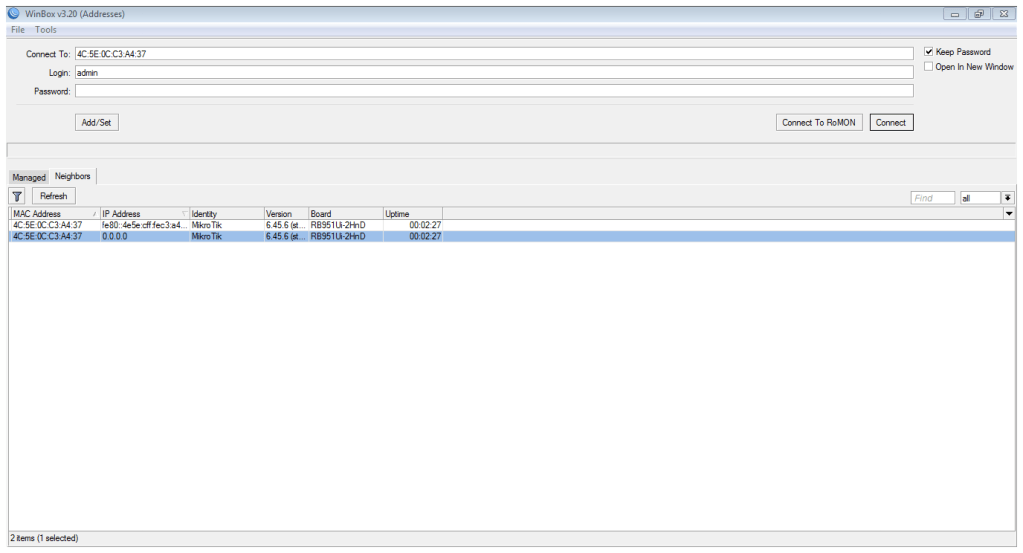
2. Buka aplikasi Winbox, kemudian klik pada address yang tersambung pada Router MikroTik di Neighbors, kemudian klik Connect.
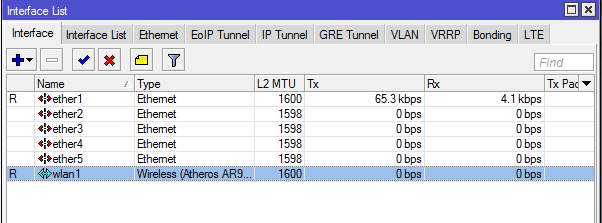
3. Setelah masuk, klik Interfaces.
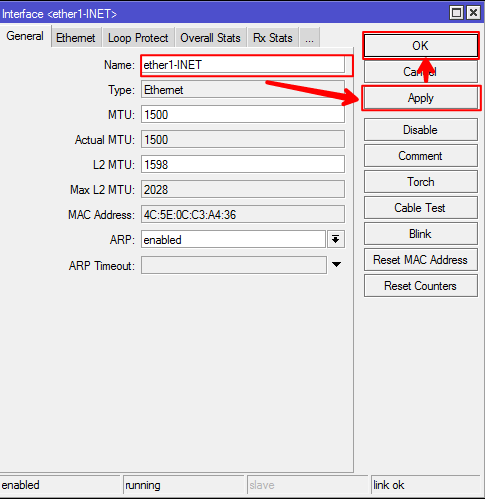
4. Ubah ether1 menjadi ether1-INET, klik Apply kemudian Ok.
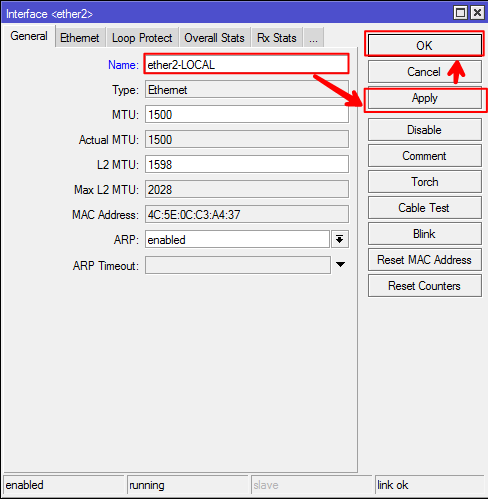
5. Ubah ether2 menjadi ether2-LOCAL, klik Apply Kemudian Ok.
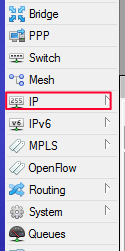
6. Tambahkan Ip Address untuk ether1-INET dan ether2-LOCAL. Klik IP>Address.

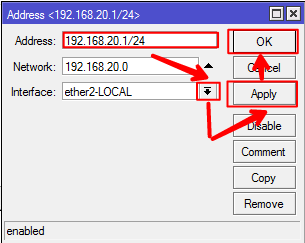
7. Masukan Ip Address yang diinginkan untuk ether2-LOCAL>Klik panah yang mengarah ke bawah pada interface>pilih ether2-LOCAL>Apply>Ok(Network akan otomatis terisi saat mengklik Apply). Lakukan hal yang sama untuk ether1-INET.
8. Aktifkan wlan1 dan gunakan mode ap bridge. Klik Wireless>double klik pada wlan1.
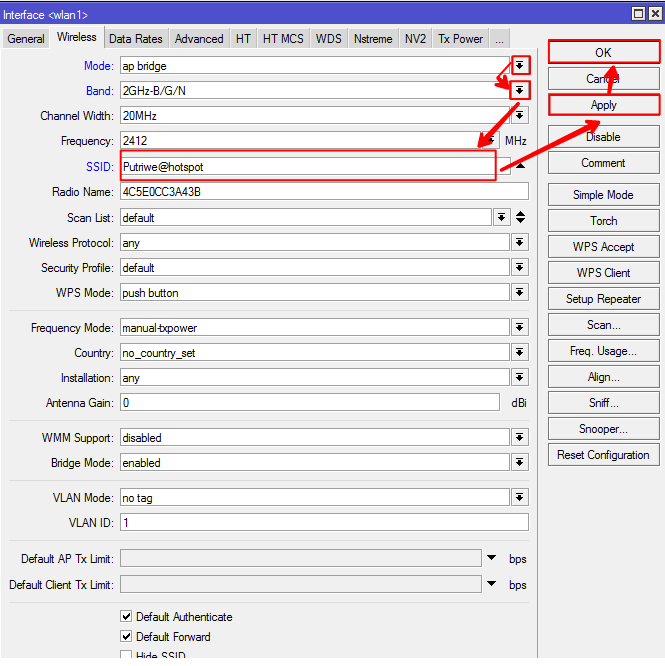
Untuk mengubah mode, klik tanda panah yang mengarah ke bawah>pilih ap bridge. Untuk Band, klik tanda panah yang mengarah ke bawah pilih 2GHz-B/G/N. Untuk SSID, ubah seperti yang diinginkan. Kemudian Apply>Ok.
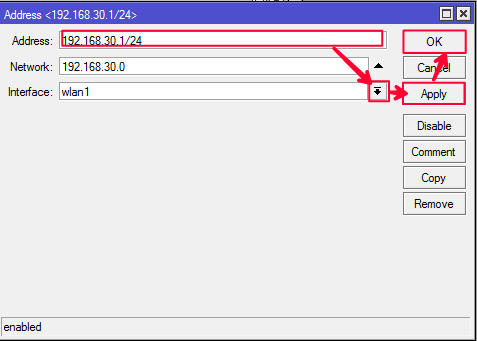
9. Untuk menambahkan Ip Address wlan1 bisa dilakukan seperti menambahkan address untuk ether1-INET dan ether2-LOCAL.
10. Masuk ke menu IP > Hotspot >Hotspot Setup.
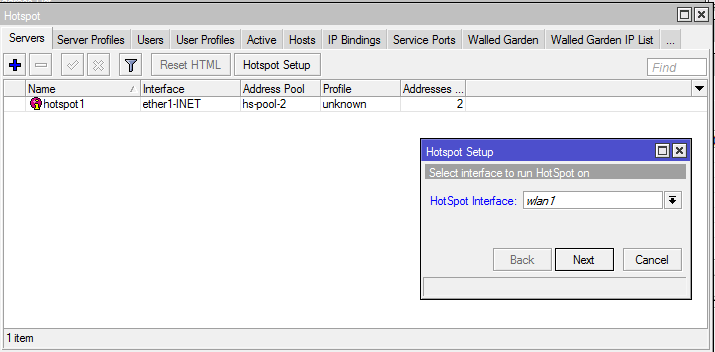
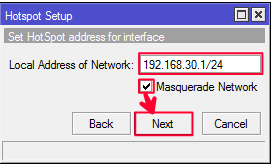
11. Selanjutnya isi Ip address dari wlan1 kemudian centang Masquerade Network>Next.
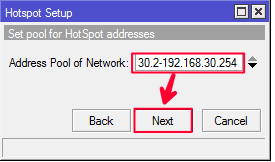
12. Tentukan range IP address yang akan diberikan ke user(DHCP Server),Jadi user akan diberikan IP secara otomatis oleh DHCP Server antara range IP tersebut.
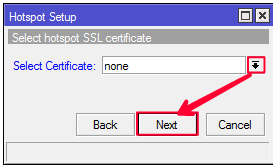
13. SSL Cerrificate pilih none saja.
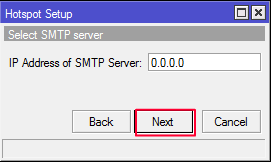
14. Untuk SMTP server langsung klik Next saja.
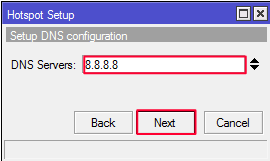
15. Untuk DNS configuration masukkan saja DNS Server Google yaitu 8.8.8.8
16. Memasukan nama DNS untuk local hotspot server.Jika diisi nantinya akan menggantikan alamat IP dari wlan1 sebagai url halaman log in. jika tidak isi maka url halaman log in akan menggunakan IP address dari wlan1.maka kosongkan saja,klik Next.
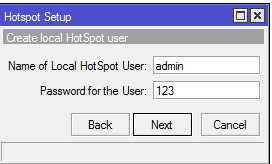
17. Terakhir, buat local hotspot user>Next.

 Cara Setting Hotspot di Mikrotik